キャラクターの表情差分の作り方【アナログ+デジタル】
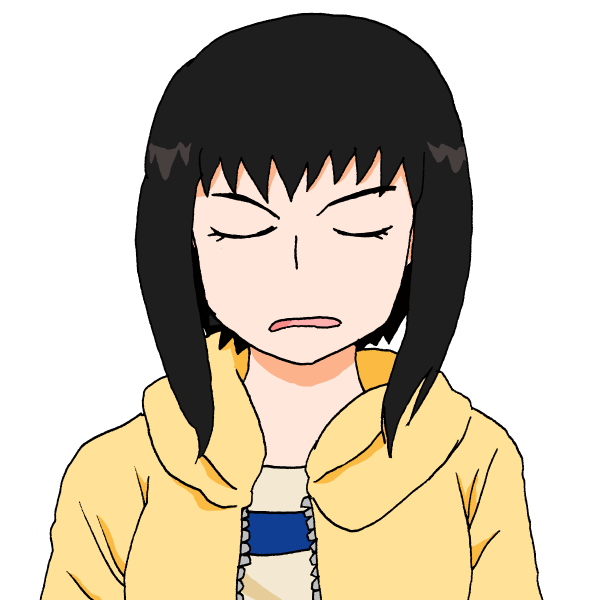
というわけでこんにちは、七海です。
今回は、『表情差分の作り方』という話題をお届けします。
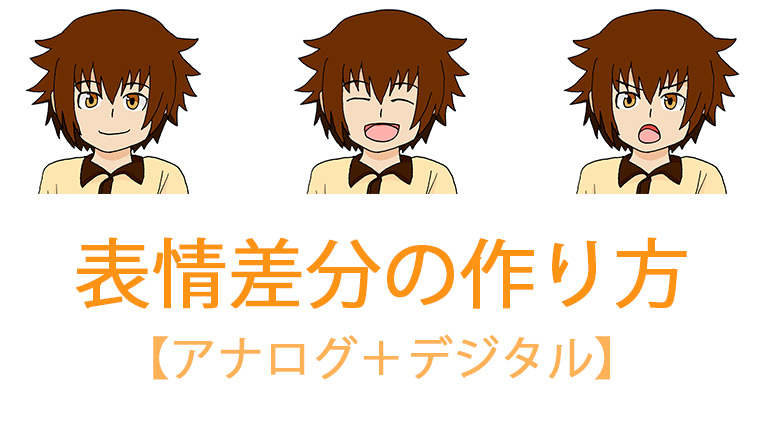
表情差分とは何か……というと、同じイラストをベースに表情だけを変化させたものです。
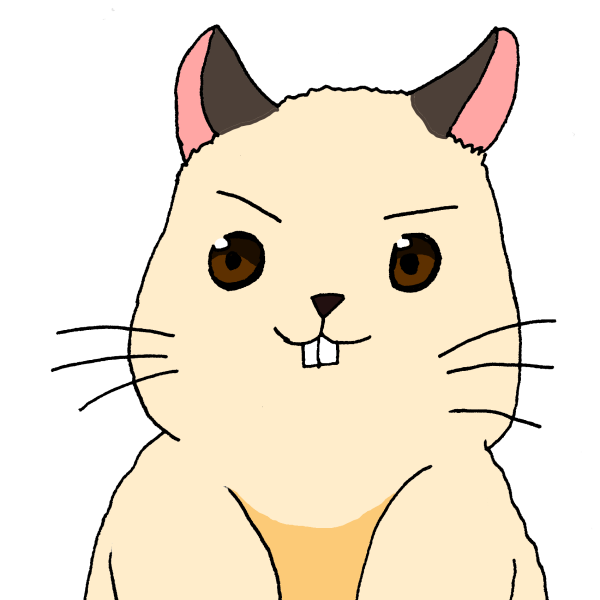
一見難しそうですが、「レイヤー」が使える画像編集ソフトで描けば簡単に作れます。
しかーし! デジタルだときれいな線画が描けない!とお悩みの方も多いのではないでしょうか?
そこで今回は、アナログ作業ありで作る方法をざっとご紹介します。
構想・下書き
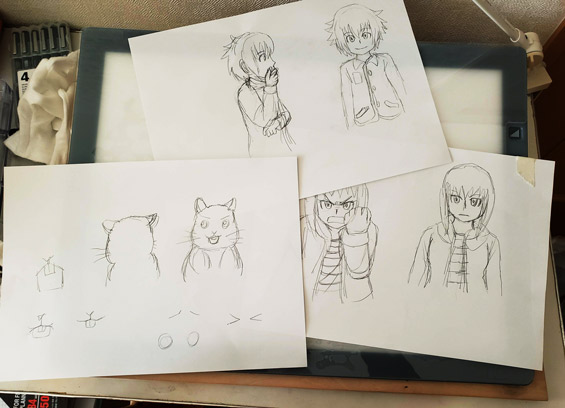
コピー用紙に鉛筆でざかざか描きます。
この段階では、パーツ分けはしません。その方がバランスが把握しやすいからです。
ただし、ポーズが大きく変わる差分を作る場合は、別に描きましょう。
ベースの構図を決めたら、どんな表情パターンにするかも考えておきます。今回はあんまりやっていませんが、別の紙にざっとラフを描いてもいいでしょう。
ペン入れ
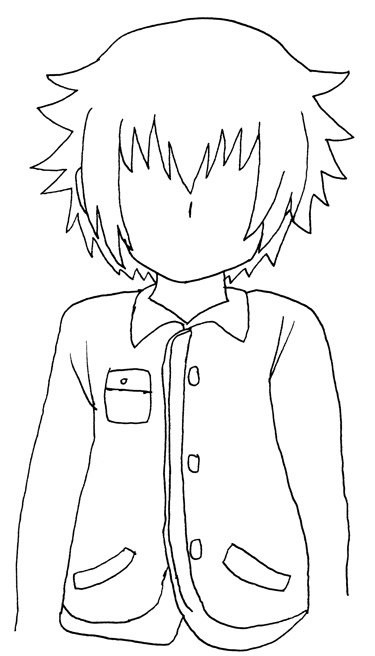
下書きができたらペン入れします。ペンはなんでもいいですが、この後PCなどに取り込むことを考えると、濃色がおすすめ。
今回は万年筆(カクノ)の黒を使っています。
ペン入れのときは、ベースとパーツを別々に描きましょう。パーツだけを別紙に描いておくとやりやすいかも。
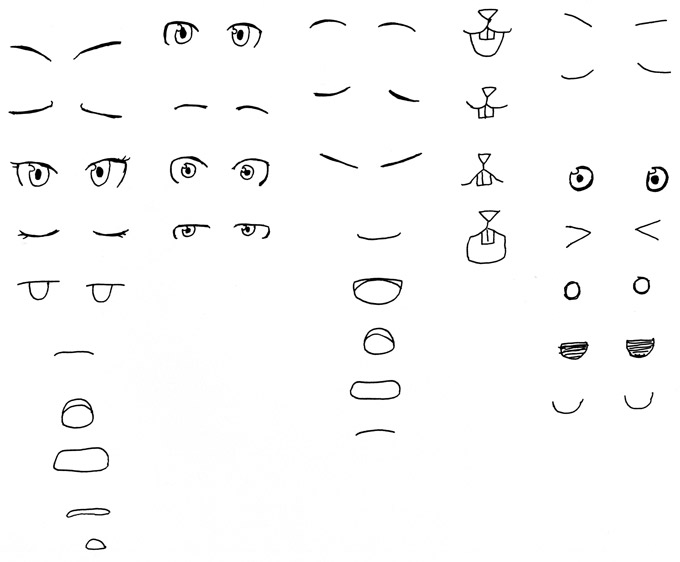
ポーズが大きく変わって、そのポーズに表情の違うパターンがなければ普通にペンれしましょう。
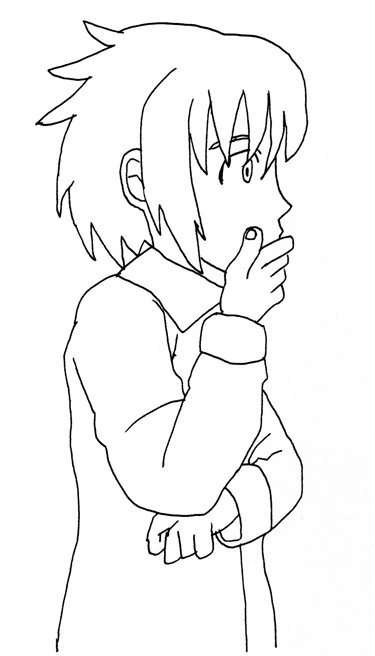
今回はべたっとした塗りにするので、線画もはっきりきっちり描きました。塗った時のはみ出しを少なくするために、隙間を閉じて。
ペン入れが済んだら、スキャンします。この辺は単純作業になりますが、踏ん張りましょう。
要はデジタル編集できる状態になればいいので、スマホで写真撮るのもアリです。
各パーツのコピペ・整理
デジタル化が済んだら、いよいよソフトを使って作業します。
まずは、スキャンした画像の明るさやコントラストをいじってきれいにします(画像補正)。ただここを書き出すと一記事できてしまうので今回は割愛。
補正が済んだら、ベースの画像とパーツをまとめて描いた画像を並べて開きます。
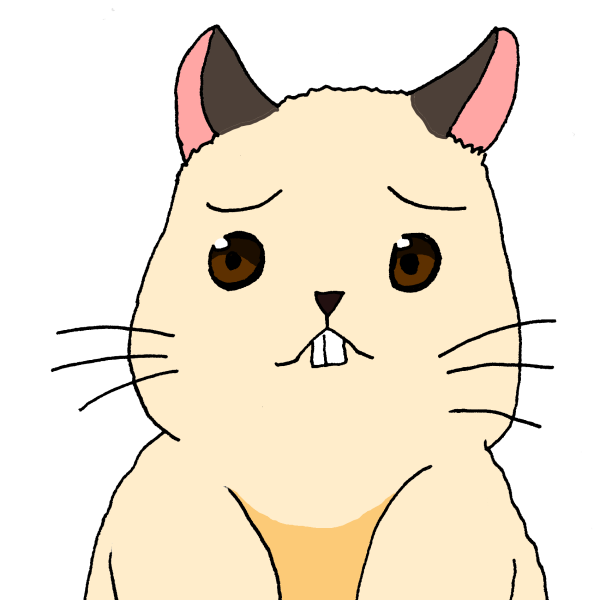
そうしたら、ベースの画像に対して使うパーツ(ヨハン君のベースだったら、ヨハン君の目、口、それと別ポーズ)を選択し、コピー&ペーストします。
ポイントは、ここで「パーツごとにレイヤーを分ける」こと。
今回使っているソフトは、ペーストを行うと自動的に新しいレイヤーができますが、もしそうでない場合は新しいレイヤーを作ってからペーストしましょう。
これを、すべてのベース・バーツに対して行います。
淡々と、選択・コピー・ペーストです。
ハッキリ言って苦行です。
が、ここが一番の踏ん張りどころなので頑張りましょう。
着彩
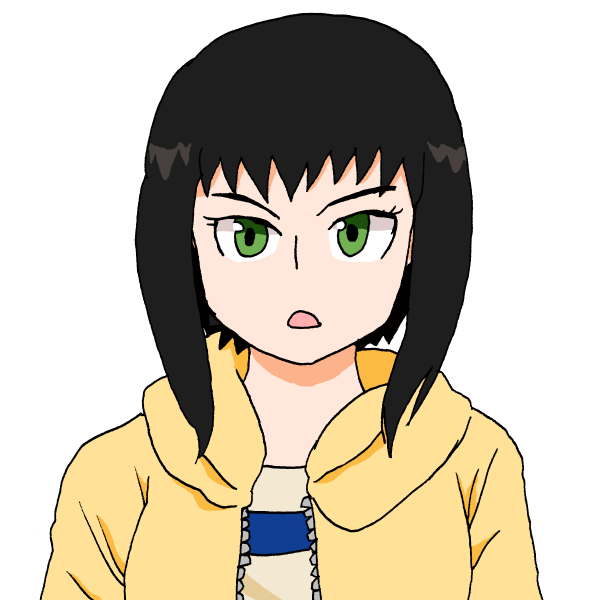
パーツを並べ終えたら、やっと着彩(色塗り)に入ります。
今回は、影がぱきっとしたいわゆるアニメ塗りにしていきますので、手順はシンプルに塗りつぶし→影つけ→仕上げです。
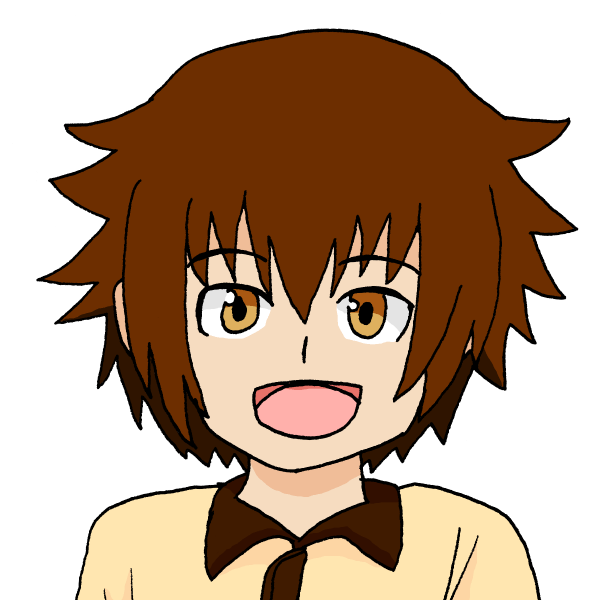
パーツは同じような色になると思うので、スポイト機能で色をすくいながら作業していくと早いです。こういうことができるのは、デジタルのいいところですね。
表情切り替え・書き出し
だいたいの作業が終わったら、作りたい表情に合わせて目・口・ポーズの表示を切り替えていきます。
パーツごとにレイヤー分けしてあるはずなので、レイヤーの表示/非表示を切り替えればOKです。
一応ざっと表示を確認して、変な顔になっていなければ、表情ごとにレイヤーを変えながら書き出していきます。JPEGかPNGがオススメ。
これで表情差分ができました。
まとめ
ここまで読んでいただき、ありがとうございます。表情差分の作り方(アナログ作業あり)、いかがでしたでしょうか。
目や口のコピー&ペーストのくだりが大変ですが、そこさえ踏ん張れば比較的簡単に作れると思います。
キャラアイコンなどを作る時の参考にしてみてください。
それでは、今回はこの辺で。
七海でした!